
تغییر پورت SSH برای امنیت بیشتر
تغییر پورت SSH بسیار راحت است! لینوکس به صورت پیشفرض از پورت ۲۲ برای اتصال SSH استفاده میکند. عمومی بودن پورت ۲۲ سرور مجازی یا اختصاصی شما را آسیب پذیر میکند. یکی از قدمهای امن کردن سرور، تغییر پورت SSH است. در این مطلب قصد داریم به شما آموزش دهیم که چطور پورت SSH سرور خود را تغییر دهید.
پیشنیاز: ابتدا با استفاده از نرمافزار PUTTY با همان پورت پیشفرض که 22 میباشد به سرور لینوکس خود متصل شوید. دانلود نرم افزار PUTTY
مراحل تغییر پورت SSH
خب حالا میخواهیم تنظیمات مربوط به ssh را ویرایش کنیم. دستور زیر را وارد نمایید:
vi /etc/ssh/sshd_config
حالا دکمه a کیبورد را فشار داده تا بتوانیم ویرایش را انجام دهیم.
در این صفحه عبارتی به نام port 22 دیده میشود. شما میتوانید شماره پورت مورد نظر را وارد نمایید (مثلاً 1022 را وارد کنید).
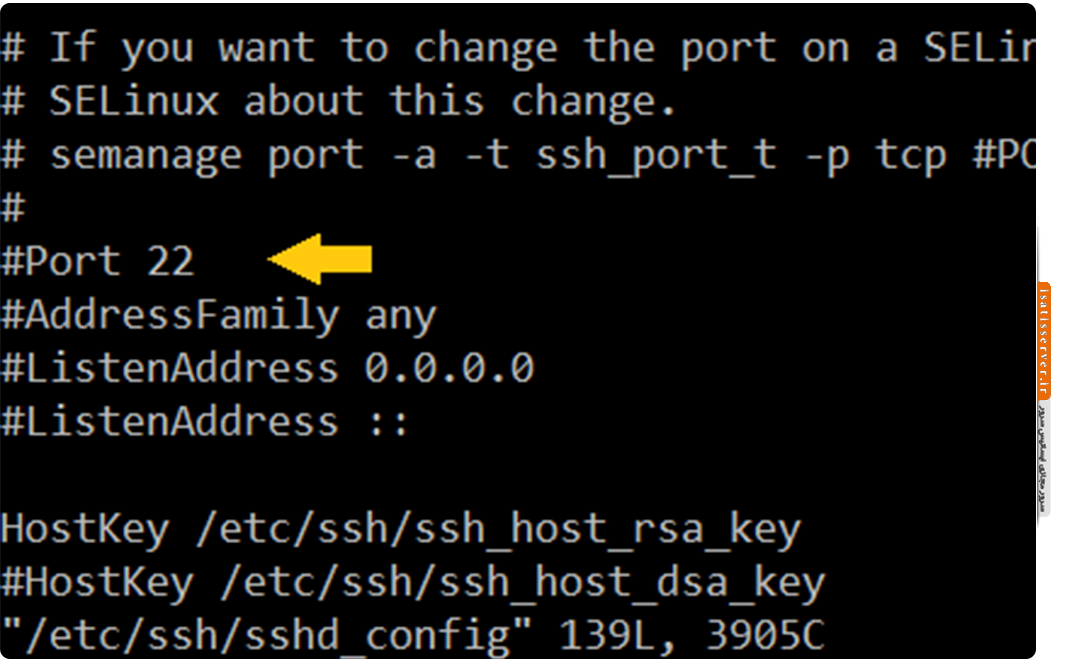
نکته: امکان دارد قبل از نوشته port 22 علامت # وجود داشته باشد که برای اعمال تغییرات این علامت را باید پاک کنید.
خب پس از تغییر شماره پورت، میبایست تغییرات را ذخیره کنید. حال با فشار دادن دکمههای ctrl+c و سپس :wq فایل را ذخیره کنید.
نکته: در صورتی که از ویرایشگر nano استفاده مینمایید، برای ذخیره کلیدهای ctrl + o و سپس Enter را زده و برای خروج کلیدهای ctrl + x را وارد نمایید.
پس از ذخیره تغییرات باید سرویس SSH را ریستارت یا مجدد راهاندازی نماییم.
برای این کار دستور زیر را وارد نمایید تا سرویس ssh ریستارت شود:
service sshd restart
حالا ارتباط خود را با سرور قطع کرده و مجدد سعی نمایید با PUTTY به سرور وصل شوید. اگر پورت اتصال پیشفرض یا همان 22 باشد، اتصال برقرار نخواهد شد. شما باید در هنگام اتصال شماره پورتی را که تغییر دادهاید را وارد نمایید و سپس متصل شوید.
نکته مهم: ممکن است پورتی که انتخاب میکنید در فایروال بسته باشد، پس مراحل زیر را طی نمایید:
باز کردن پورت SSH در فایروال (iptables)
CentOS 6.x
برای باز کردن پورت جدید در CentOS 6.x مورد نظر در فایروال، به ترتیب دستورات ذیل را وارد نمایید:
شکل کلی دستور باز کردن پورت tcp به صورت ذیل میباشد:
iptables -I INPUT -p tcp -m tcp --dport <port-number> -j ACCEPT
به جای عبارت <port-number> باید شماره پورت مورد نظر خود را که برای SSH در بالا ست کردهبودید وارد نمایید.
به جهت ذخیره تغییر اعمال شده، دستور ذیل را وارد نمایید:
service iptables save
فایل مرتبط با تنظیمات iptables را با استفاده از دستور ذیل به جهت ویرایش باز کرده و نسبت به حذف خطی که شامل پورت 22 میباشد اقدام نمایید:
vi /etc/sysconfig/iptables
تغییر را ذخیره و از فایل خارج شوید.
CentOS 7.x
برای باز کردن پورت جدید در CentOS 7.x مورد نظر در فایروال، به ترتیب دستورات ذیل را وارد نمایید:
firewall-cmd --zone=public --add-port=<port-number>/tcp --permanent
firewall-cmd --reload
میتوانید با دستور ذیل از اینکه پورت مورد نظرمان به چه سرویسی اختصاص داده شده است اطمینان یابیم:
netstat -tulpn | grep :<port-number>
هماکنون موفق به تغییر پورت ssh شدهاید و کافیست کانکشن فعلی را قطع و این بار با پورت جدید نسبت به برقراری ارتباط ssh با سرور خود اقدام نمایید.
توجه داشته باشید که هماکنون پورت 22 دیگر برای ssh استفاده نمیشود و بهتر است آن را به جهت امنیت بیشتر با دستورات ذیل ببندید:
firewall-cmd --zone=public --remove-port=22/tcp --permanent
firewall-cmd --reload
جمعبندی
تغییر پورت SSH یکی از سادهترین و مؤثرترین راههای افزایش امنیت سرور لینوکس شماست. با دنبال کردن مراحل ذکر شده در این آموزش، به راحتی میتوانید پورت SSH را در CentOS 6 و 7 تغییر دهید. فراموش نکنید که پس از تغییر پورت، حتماً پورت جدید را در فایروال باز کنید و پورت 22 را ببندید تا امنیت سرور شما به حداکثر برسد. همچنین انتخاب یک پورت غیرمعمول (بالای ۱۰۲۴) میتواند از حملات خودکار بروتفورس جلوگیری کند.



 جمهوری اسلامی ایران